跳到主要內容

How to sign a CA certificate on Windows server 2012 R2 and import certificate for SSL inspection to a FortiGate.

#Fortigate 200E、Windows 2012 R2、FortiOS 5.6.11
!! Chrome 58 以後,憑證如果沒有 SAN(subjectAlternativeName)屬性,一樣會被判定不安全的連線,參考說明

本文在說明如何在  Windows 2012 R2 CA 下,申請 SubCA ubCA 以使 Fortigate SSL inspection 運作時,不會出現憑證錯誤和不安全的連線訊息。

# 如何延長 Windows CA 所發憑證預設的有效期,請參考 這裡。


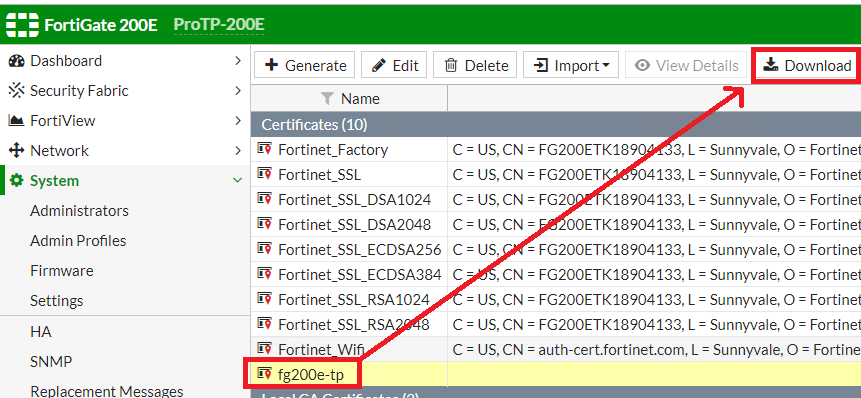
  • 登入到 Fortigate GUI >> System >> Certificates >> Generate
  • 填入憑證所需相關資料,請務必確認【Subject Alternative Name】欄位有正確填寫。
    【Subject Alternative Name】欄位格式,並以逗號分隔多項:
    #超過 60 character ,必須使用 CLI ,請參考:Generate CSR via CLI when Subject Alternative Name field is long (FortiOS 5.0)
    • Email: email:admin@companyname.com
    • IP Address: IP:1.1.1.1
    • URL: URI:https://companyname.com
    • DNS Name: DNS:www.companyname.com
  • 下載所建立的憑證申請檔
  • 到 Windows CA 網頁,申請憑證:


  • 選擇【進階憑證要求】

  • 填入剛剛的申請檔內容,並選擇憑證範本【附屬憑證授權單位/SubCA】

  • 下載所申請到的憑證

  • 在 Fortigate 中匯入憑證 (System >> Certificates >> Import >> Local Certificate)

  • 可以看到剛剛的申請已有相關憑證資訊


  • 另外要記得將上層 CA Server 的憑證匯入
     (System >> Certificates >> Import >> CA Certificate)

  • 將 Fortigate 的 SSL 憑證改使用剛剛申請到的憑證

  • 可以看到,已沒有憑證安全性警告了

  • 設定 SSL inspection


留言

  1. 龍大感謝分享,但我看不到最後一張圖片,SSL Inspection的最後一張圖片

    回覆刪除
  2. 『SSL Inspection』 章節沒有圖了,『SSL Inspection』設定又是另一個複雜的議題。

    回覆刪除

張貼留言

這個網誌中的熱門文章

Office 2021 大量授權版安裝設定

  Office 2021 LTSC 佈署 & 離線安裝檔製作 1.      下載 Office Deployment Tool ,執行並解壓縮,取得 setup.exe ODT 安裝檔。 將 setup.exe 放置欲製作離線安裝的目錄,如 「 D:\ Office2021LTSCx64_KMS_tw 」 2.      到 Office 自訂工具網站 建立安裝設定檔匯出後,放置上述目錄下。 假設為「 Office2021LTSCx64_KMS_tw.xml 」 安裝設定可以指定欲安裝的版本 (x64/x86) 、語言 … 3.      將「 Office2021LTSCx64_KMS_tw.xml 」所需檔案下載: setup /download Office2021LTSCx64_KMS_tw.xml 程式會在背景下載,產生子目錄「 office 」 4.      建立安裝批次檔,如:「 Office2021LTSCx64_KMS_tw.bat 」: setup /configure Office2021LTSCx64_KMS_tw.xml

[Quote] M.2 SSD 選購指南——SATA、PCIe/NVMe 掌握要訣

Original: M.2 SSD 選購指南——SATA、PCIe/NVMe 掌握要訣 M.2 SSD 選購指南——SATA、PCIe/NVMe 掌握要訣 伴隨著固態硬碟的逐漸普及,以及諸如  intel 600p  以其高性能價格特性襲捲市場之故,傳統 SATA 裝置於頻寬上逐漸顯露其捉襟見肘之態勢。在各種因素之交互作用之下,M.2 SSD 遂成為市場之新風潮。然而針對於 M.2 SSD 其之規格型式(至少有兩種主流介面協定,以及與其相關的兩種不同插槽類型,而其中一種插槽尚有三種不同之相容性),往往卻成為令消費者困擾不已之難題。在此我們特別以專文來介紹 M.2 SSD 其硬體介面與協定上不同之處,以及硬體介面於個別主機條件下之相容性區別,以利消費者於選購時能採行更為明確之決策。 關於 M.2:不僅僅為 SSD 之專屬介面 M.2 原先被稱為 NGFF(Next Generation Form Factor,字面意義為次世代硬體格式規範),而此一格式規範於其定義中涵蓋了 PCIe、SATA 3.0 以及 USB 3.0 等等傳輸協定。亦即,一項原生為 PCIe 或 SATA 或 USB 之裝置,可依循 NGFF 之接腳與尺寸規範來重行設計,而製造為 M.2 之硬體型式。考量到 PCIe/SATA/USB 其各腳位之電氣特性皆有所不同,M.2 定義出數組不同的金手指防呆位置(目前存在於實體產品之型式計有 A/B/E/M key),來避免不相容裝置混插而造成無法正常運作之困擾,以及防止因此而造成之元件損害。 承上,由於原有 PCIe 或 SATA 或 USB 之裝置皆可以轉設計為 M.2 之型式,所以 M.2 其並非專屬於 SSD 之格式規範。其他諸如 Wi-Fi/Bluetooth、GPS 或 NFC 介面卡等,目前皆已有 M.2 規格之產品。而這些通訊介面卡其金手指防呆位置與 M.2 SSD 則有所不同(彼等主要採用 A/E key),如此可讓消費者在安裝使用上能獲得最低程度之依循法則。 M.2 SSD之兩種主要插槽類型:B key 及 M key 目前普及在市的各類 3C 產品中,支援 M.2 SSD 之插槽共計有兩種類型:B key(另稱socket 2)以及 M key(另稱socket 3)。如下圖所示,B ke...

KMS Server

  1.          安裝「大量啟用服務」 Ø   GUI : Ø   PowerShell : Install-WindowsFeature -Name VolumeActivation -IncludeAllSubFeature -IncludeManagementTools 2.          安裝 Windows Server 的 KMS Key Ø   PowerShell : slmgr /ipk <Windows_Server KMS Host key> 3.          啟用 KMS Server Ø   PowerShell : slmgr /ato 4.          將 KMS Server 公布到公司的 DNS Server ,方便 client 自動啟用 Ø   PowerShell : slmgr /sdns 5.          重啟「 Software Protection 」服務 Ø   PowerShell : Restart-Service -Name sppsvc 6.          檢查授權資訊 Ø   PowerShell : slmgr.vbs /dlv 注意描述部分是否已授權,且是指定的授權通道 7.           要啟用 Office 大量授權,需下載相對版本的「Microsoft Office 大量授權套件」